跳到主要内容

RemoveBackground - 背景移除工具

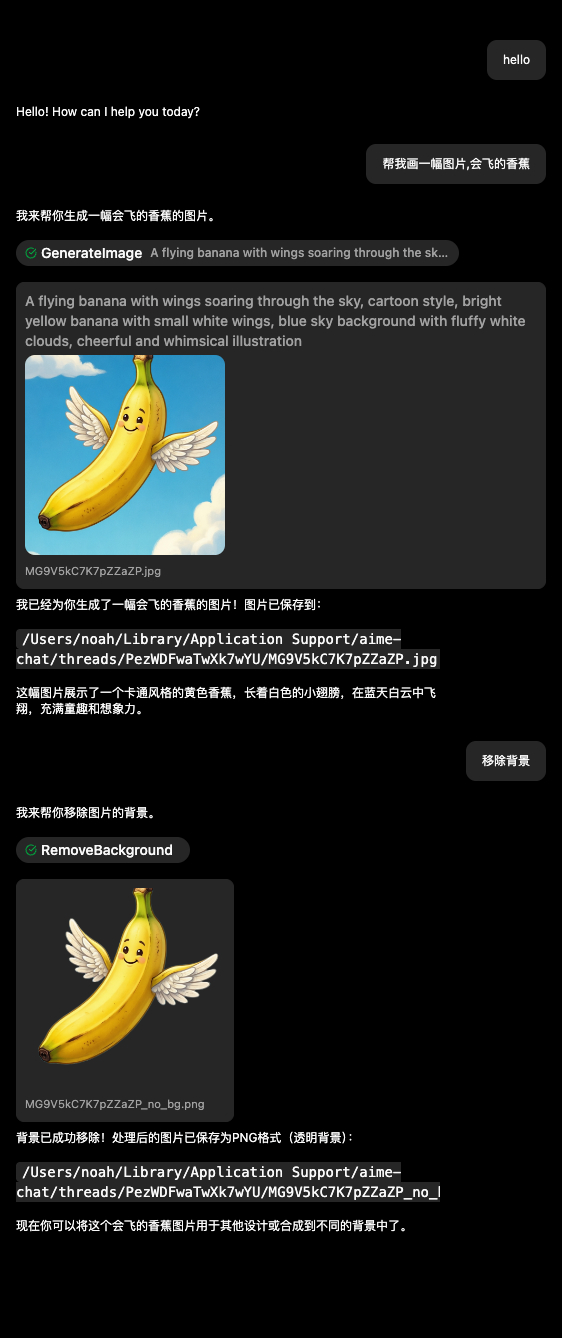
RemoveBackground 是一个强大的图像处理工具,可以自动移除图片的背景,生成透明背景的 PNG 图像。

RemoveBackground

功能概述

RemoveBackground 工具使用深度学习模型智能识别图像中的主体和背景,自动将背景移除,保留主体部分并生成透明背景的 PNG 图像。该工具支持:

  • 自动背景识别: 智能识别图像主体和背景
  • 高精度处理: 基于先进的 AI 模型,处理效果精准
  • 多种输入方式: 支持本地文件路径和 URL
  • 灵活输出: 可指定保存路径或自动生成

前置要求

1. 下载本地模型

在使用 RemoveBackground 工具之前,需要先下载并安装本地模型:

  1. 打开 AIME Chat 应用
  2. 进入 设置本地模型
  3. 在模型列表中找到以下模型之一:
    • rmbg-1.4: 背景移除模型 1.4 版本
    • rmbg-2.0: 背景移除模型 2.0 版本(推荐)
  4. 点击下载按钮,等待模型下载完成
模型选择建议
  • rmbg-1.4: 适合大多数场景,处理速度较快
  • rmbg-2.0: 更新版本,精度更高,适合对质量要求较高的场景

2. 启用工具

确保 RemoveBackground 工具已启用:

  1. 进入 设置工具
  2. 找到 RemoveBackground 工具
  3. 确保工具开关已打开

工具参数

RemoveBackground 工具支持以下参数:

参数类型必需说明
url_or_file_pathstring图像文件的 URL 或本地文件路径
save_pathstring保存处理后图像的路径(可选,不指定则自动生成)

参数说明

url_or_file_path

指定要处理的图像来源,支持两种格式:

  • 本地文件路径: /path/to/image.jpg
  • 网络 URL: https://example.com/image.png

支持的图像格式包括: JPG、PNG、JPEG、WEBP 等常见格式。

save_path

指定处理后图像的保存路径。如果不指定,系统会自动生成一个唯一的文件名并保存到工作目录。

示例:

  • /path/to/output.png
  • ./result/image_no_bg.png

使用示例

示例 1: 基本使用

移除本地图片的背景:

{
"url_or_file_path": "/Users/username/Pictures/photo.jpg",
"save_path": "/Users/username/Pictures/photo_no_bg.png"
}

示例 2: 处理网络图片

从 URL 下载图片并移除背景:

{
"url_or_file_path": "https://example.com/product-image.jpg",
"save_path": "./product_no_bg.png"
}

示例 3: 自动生成文件名

不指定保存路径,让系统自动生成:

{
"url_or_file_path": "/path/to/image.png"
}

系统会自动生成类似 a1b2c3d4.png 的文件名。

示例 4: 在 PTC 模式中批量处理

使用 PTC 模式批量处理多张图片:

import asyncio
import glob
import os

async def main():
# 查找所有 jpg 图片
images = glob.glob('/path/to/images/**/*.jpg', recursive=True)

for image_path in images:
# 生成输出路径
output_path = "/path/to/output/" + os.path.basename(image_path).replace('.jpg', '_nobg.png')

# 调用移除背景工具
result = await RemoveBackground(
url_or_file_path=image_path,
save_path=output_path
)

print(f"Processed: {image_path} -> {result}")

print('All images processed!')

asyncio.run(main())

工作原理

RemoveBackground 工具的工作流程:

1. 输入图像 (URL 或本地路径)

2. 下载/读取图像文件

3. 加载本地模型 (rmbg-1.4 或 rmbg-2.0)

4. 图像预处理

5. 模型推理,生成背景掩码

6. 应用掩码,移除背景

7. 生成透明背景的 PNG 图像

8. 保存到指定路径

技术细节

  • 模型框架: 基于 Hugging Face Transformers
  • 模型类型: 图像分割模型
  • 输出格式: PNG (支持透明通道)
  • 处理方式: 本地推理,无需网络连接

使用场景

RemoveBackground 工具适用于多种场景:

1. 电商产品图

为电商平台准备产品图片,移除背景使产品更突出:

{
"url_or_file_path": "/products/shoes.jpg",
"save_path": "/products/shoes_no_bg.png"
}

2. 社交媒体头像

制作透明背景的头像或个人照片:

{
"url_or_file_path": "/profile/avatar.jpg",
"save_path": "/profile/avatar_no_bg.png"
}

3. 设计素材准备

为设计项目准备透明背景的素材:

{
"url_or_file_path": "/assets/icon.png",
"save_path": "/assets/icon_no_bg.png"
}

4. 批量图片处理

使用 PTC 模式批量处理大量图片,提高效率。

性能优化

处理速度

处理速度取决于以下因素:

  • 图像尺寸: 图像越大,处理时间越长
  • 模型版本: rmbg-2.0 比 rmbg-1.4 精度更高,但速度稍慢
  • 硬件性能: CPU/GPU 性能影响处理速度

批量处理建议

对于大量图片处理:

  1. 使用 PTC 模式: 可以并行处理多张图片
  2. 分批处理: 将大量图片分成小批次处理
  3. 监控进度: 添加进度输出,便于跟踪处理状态

常见问题

Q: 工具提示模型未找到怎么办?

A: 请检查:

  1. 是否已在 设置本地模型 中下载了 rmbg-1.4 或 rmbg-2.0
  2. 模型下载是否完成
  3. 模型文件是否完整

Q: 处理后的图片质量不理想?

A: 可以尝试:

  1. 使用 rmbg-2.0 模型(精度更高)
  2. 确保输入图片质量良好
  3. 调整图片尺寸后再处理

Q: 支持哪些图片格式?

A: 支持常见图片格式:

  • JPG/JPEG
  • PNG
  • WEBP
  • BMP
  • TIFF

Q: 处理大图片会很慢吗?

A: 是的,大图片处理时间较长。建议:

  1. 先调整图片尺寸
  2. 使用性能更好的硬件
  3. 考虑分批处理

Q: 可以处理透明背景的图片吗?

A: 可以,工具会保留原有的透明通道,并移除背景部分。

Q: 输出图片的尺寸会改变吗?

A: 不会,输出图片的尺寸与输入图片保持一致。

最佳实践

1. 图片准备

  • 使用高分辨率、清晰的原图
  • 确保主体与背景对比明显
  • 避免过于复杂的背景

2. 批量处理

  • 使用 PTC 模式提高效率
  • 添加错误处理机制
  • 记录处理日志

3. 质量控制

  • 处理后检查图片效果
  • 对不理想的结果进行微调
  • 保留原始图片备份

4. 文件管理

  • 使用有意义的文件名
  • 建立清晰的目录结构
  • 定期清理临时文件

相关工具

RemoveBackground 可以与其他工具配合使用:

  • Vision: 分析图片内容,识别主体
  • Glob: 批量查找图片文件
  • Bash: 批量重命名或移动文件
  • Code Execution: 编写批量处理脚本

技术支持

如遇到问题,请:

  1. 检查本文档的常见问题部分
  2. 查看应用日志获取详细错误信息
  3. 确认模型文件完整性
  4. 联系技术支持团队

更新日志

  • v2.0: 新增 rmbg-2.0 模型支持,提升处理精度
  • v1.4: 初始版本,支持基本的背景移除功能